
Mengelola pesanan
Arti tujuh status pesanan, cara mengedit pesanan, membatalkan dan menghapus, serta mencari pesanan.
Status pesanan
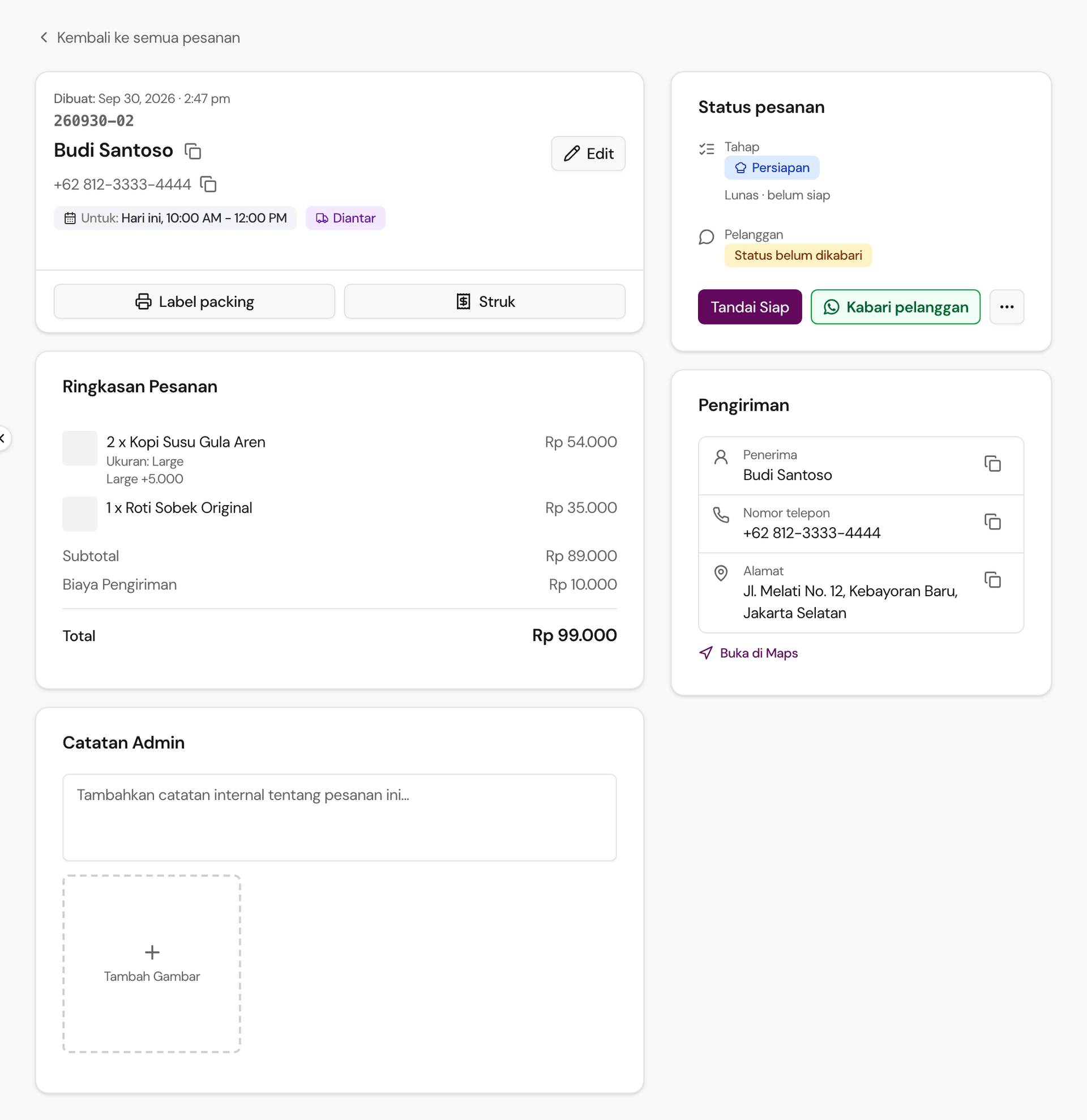
Setiap pesanan punya satu status yang menunjukkan sejauh mana perjalanannya:
- Draft — pesanan itu masih invoice, belum dibayar. Anda tidak mengatur status ini secara manual; sistem yang membuatnya saat Anda kirim invoice, dan otomatis memindahkannya begitu invoice itu dibayar.
- Menunggu — pesanan sudah masuk dan menunggu Anda proses atau verifikasi.
- Terverifikasi — pesanan ini sudah dicek, baik oleh Anda sendiri (misalnya pembayarannya sudah Anda cek sendiri) maupun otomatis, begitu pembayaran online-nya terkonfirmasi.
- Menunggu Pengambilan — sudah siap, tinggal menunggu pelanggan datang mengambil.
- Menunggu Pengiriman — sudah siap, tinggal menunggu dikirim.
- Terkirim — sudah sampai ke pelanggan, baik diambil maupun diantar.
- Dibatalkan — pesanan batal. Bisa terjadi di titik mana pun, bukan cuma di akhir.
Selain Draft, Anda menggerakkan pesanan dari halaman To Do atau halaman pesanan: keduanya menampilkan langkah berikutnya untuk pesanan itu sebagai tombol, misalnya mengonfirmasi pesanan atau menandainya siap. Untuk toko yang menerima pembayaran online, pembayaran yang terkonfirmasi otomatis memindahkan status dari Menunggu ke Terverifikasi, tanpa perlu tindakan dari Anda. Alur yang biasa dipakai: Menunggu → Terverifikasi → Menunggu Pengambilan/Pengiriman → Terkirim.
Status pesanan bukan satu-satunya status yang ada di sebuah pesanan. Status persiapan (Belum/ Selesai) menandai progres dapur — ini juga melekat di pesanan, dan Anda menandainya dari tab Persiapan di halaman To Do. Status pembayaran cuma punya dua nilai, Lunas atau Menunggu Pembayaran — juga terpisah dari status pesanan, tapi cuma muncul kalau pesanan itu memang punya catatan pembayaran (pembayaran online atau transfer bank). Pesanan yang dilunaskan lewat Verifikasi Manual atau tunai tidak menampilkan status pembayaran di mana pun. Ketiganya sengaja dipisah: pesanan berstatus Menunggu Pengiriman bisa saja sudah Lunas dan persiapannya Selesai, atau belum keduanya sama sekali.
Mengedit pesanan
Buka pesanan dari daftar Pesanan, lalu klik ikon edit (pensil). Anda bisa mengubah data pelanggan (nama, telepon, email), cara pesanan diterima (Ambil/Antar) beserta alamat dan catatan pengirimannya, jadwal (Segera atau tanggal dan slot waktu tertentu), dan catatan pesanan.
Yang tidak bisa diubah lewat sini: item dan jumlah pesanan. Kalau pelanggan mau mengganti pesanannya, cara paling aman adalah batalkan pesanan lama lalu buat pesanan baru.
Membatalkan, menghapus, dan stok
Untuk membatalkan, buka pesanannya, buka menu Opsi lainnya (⋯), lalu pilih Batalkan pesanan. Anda akan diminta konfirmasi — kalau ada stok varian yang berkurang saat pesanan itu dibuat, stok itu otomatis dikembalikan begitu Anda membatalkan.
Setelah pesanan Dibatalkan, jangan pindahkan statusnya ke status lain lagi — stok yang sudah dikembalikan tidak akan diambil ulang, jadi pesanan dan hitungan stok Anda akan tidak sinkron. Kalau pelanggan masih mau pesanan itu, buat pesanan baru saja.
Hapus cuma muncul, di menu Tindakan lainnya pada halaman pesanan, untuk pesanan yang sudah Dibatalkan. Ini menyembunyikan pesanan itu dari daftar Anda (mengarsipkannya), bukan menghapusnya secara permanen dari sistem, dan tidak bisa dibatalkan dari sisi Anda.
Mencari pesanan
Di daftar Pesanan, ada dua filter tanggal — satu untuk tanggal pesanan dibuat, satu lagi untuk tanggal Jadwal pengiriman-nya — ditambah filter status dan pemenuhan (Ambil, Antar, Segera, Terjadwal, Di tempat, atau Tanpa Waktu), lalu Anda bisa mengurutkan berdasarkan terbaru, jadwal, atau total. Kotak pencarian mencari berdasarkan nama pelanggan atau ID pesanan. Kalau Anda perlu datanya di luar dasbor — untuk laporan atau rekap — gunakan Ekspor ke Excel di menu daftar pesanan. Filenya bisa dibuka di Excel atau Google Sheets dengan nominal sebagai angka, jadi bisa langsung dijumlahkan.