
Menerima pesanan
Cara memproses pesanan sendiri, kirim tautan checkout, kirim invoice, dan yang terjadi kalau pelanggan pesan sendiri di link Anda.
Ada empat cara pesanan masuk (lihat Mulai di sini). Halaman ini menjelaskan masing-masing — pertanyaan yang biasanya Anda punya adalah "yang mana yang harus saya pakai?", bukan "bagaimana caranya?".
Mengetik pesanan sendiri
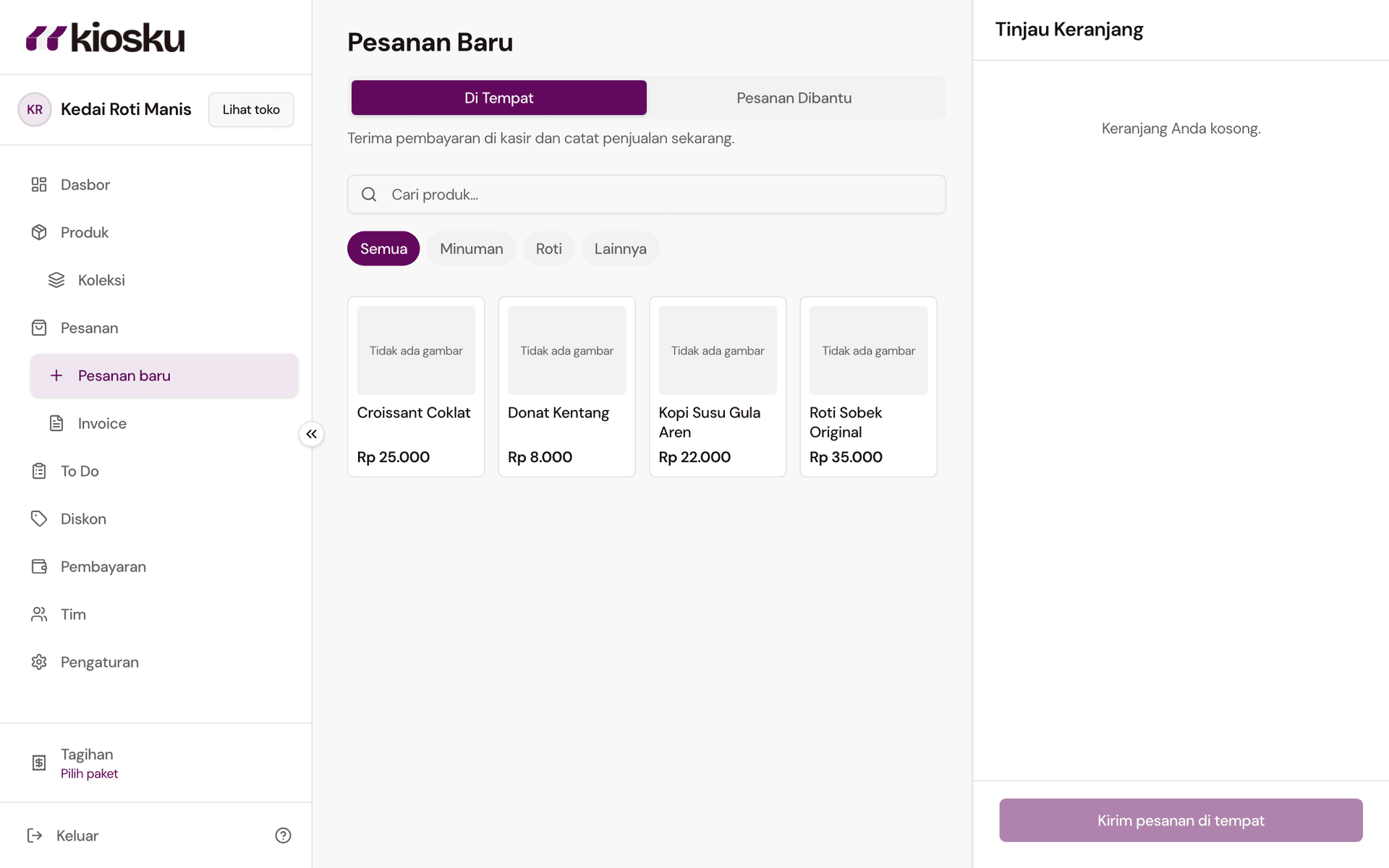
Di bagian Jual pada menu, buka halaman yang sesuai dengan cara Anda menangani pesanan ini:
- Pesanan chat — pelanggan sedang chat dengan Anda: Anda kirim tautan checkout, atau Anda isi detailnya sendiri sekarang.
- Jual di tempat (bertanda Kiosku POS) — pelanggan bayar dan ambil langsung di kasir; pesanan langsung tercatat begitu Anda kirim.
Setelah itu, cari produk dan tambahkan ke keranjang — kalau produk itu punya opsi (ukuran, rasa, dan sejenisnya), Anda akan diminta memilih dulu; opsi yang ditandai Wajib harus dipilih sebelum bisa ditambahkan.
Setelah keranjang selesai, ketuk Lanjut ke Checkout untuk membuka panel pesanan — judulnya Tinjau Keranjang untuk Jual di tempat atau Buat Pesanan untuk Pesanan chat. Kalau Anda isi detail sendiri: masukkan nama, nomor telepon, dan cara pesanan diterima (Ambil sendiri atau Antar — di layar lain, seperti filter daftar Pesanan, Anda mungkin melihat versi singkatnya, Ambil, maksudnya sama). Untuk pembayaran, Anda bisa tandai Verifikasi Manual (misalnya sudah dibayar tunai atau lewat transfer yang sudah Anda cek sendiri), pilih Transfer Bank dan unggah bukti pembayarannya, atau kirim sebagai invoice (lihat di bawah). Kirim, dan pesanan langsung muncul di daftar Pesanan, lalu statusnya yang jalan dari situ.
Kirim tautan checkout
Kalau Anda tidak mau mengisi semua detail pelanggan sendiri, buka Pesanan chat → Kirim tautan checkout. Anda tetap yang menyusun keranjangnya, tapi pelanggan yang mengisi nama, alamat, dan cara bayarnya sendiri lewat link yang Anda kirim — cocok kalau Anda mau pelanggan bayar sendiri tanpa Anda perlu menagih manual.
Kirim invoice
Invoice adalah tautan pembayaran tetap — pelanggan tinggal bayar, tidak bisa mengubah isi pesanannya. Pilih Kirim invoice untuk pembayaran saat mengisi detail pesanan. Ini belum membuat pesanan aktif: pesanan itu muncul di menu Invoice, berstatus Menunggu Pembayaran, sampai pelanggan membayar (atau Anda tandai Tandai lunas sendiri). Begitu lunas, pesanan otomatis pindah ke daftar Pesanan.
Kalau pelanggan pesan sendiri di link Anda
Pelanggan bisa langsung buka link toko Anda kapan saja, tanpa Anda perlu terlibat sama sekali — belanja, tambah ke keranjang, checkout, dan bayar sendiri di halaman toko Anda. Pesanan itu otomatis muncul di daftar Pesanan begitu selesai dibuat, sama seperti pesanan lainnya.
Cara pelanggan bayar tergantung metode pembayaran yang aktif di toko Anda. Transfer bank punya saklar sendiri di Saldo & pembayaran → Transfer bank (Tampilkan saat checkout) — kalau dimatikan, transfer bank tidak lagi ditawarkan saat checkout, tapi detail rekening Anda tetap tersimpan untuk pesanan tatap muka dan invoice. Sebagian toko juga menerima pembayaran online; tanya kami kalau Anda mau mengaktifkannya.