
Pengaturan toko
Pengaturan yang perlu Anda benahi untuk jualan — detail toko, ambil sendiri dan pengiriman, jam buka, biaya pengiriman, dan cara menerima pembayaran.
Halaman ini membahas pengaturan yang penting untuk jualan, kurang lebih dalam urutan Anda akan mengaturnya. Ini bukan referensi lengkap tiap kolom — ini yang perlu dibenahi lebih dulu.
Detail toko dan branding
Pengaturan → Halaman Toko mengatur tampilan halaman toko Anda: Branding Toko (logo Anda), Gambar Banner, Warna Brand (Warna Brand Utama untuk tombol dan aksen, plus opsi override Warna Teks Tombol), Bio Toko, dan tautan Media Sosial Anda (Instagram, TikTok, WhatsApp). Syarat dan Ketentuan di sini ditampilkan ke pelanggan saat checkout — kosongkan untuk menyembunyikannya.
Pengaturan → Umum → Detail Toko berisi data faktualnya: Nama Toko, Lokasi Toko, dan Zona Waktu. URL Toko dan negara ditentukan sekali saat toko dibuat dan tidak bisa diubah.
Ambil sendiri, pengiriman, atau keduanya
Pengaturan → Fulfilment punya saklar Ambil sendiri dan saklar Pengiriman — aktifkan yang toko Anda sediakan. Minimal satu harus tetap aktif. Mengaktifkan Pengiriman akan menampilkan pilihan biaya pengiriman di bawahnya.
Jam buka dan tutup toko
Untuk kebanyakan toko, jadwal mingguan tetap Anda — hari dan jendela waktu mana Anda menerima pesanan — ada di Slot Waktu, bagian dari Pre-order yang dibahas berikutnya. Bagian ini soal menutup toko sepenuhnya, untuk sehari atau untuk seterusnya.
Untuk tutup sesekali — hari libur, Lebaran, apa pun yang bukan pola mingguan tetap — pakai Menerima pesanan, kartu pertama di halaman Pengaturan. Ini menjeda pesanan pelanggan baru tanpa menyembunyikan halaman toko Anda: pelanggan tetap bisa menjelajahi produk, tapi tambah ke keranjang dan checkout dinonaktifkan. Anda bisa menambahkan Pesan saat tutup (opsional) yang ditampilkan ke pelanggan selama toko tutup — kosongkan untuk pesan default.
Sebagian toko punya kontrol Jam Operasional di sini — jam Buka dan Tutup per hari, atau ditandai Tutup untuk hari Anda memang tidak menerima pesanan sama sekali. Kalau itu yang Anda lihat, atur jadwal mingguan Anda di situ, bukan di Slot Waktu.
Tanggal dan slot waktu pengambilan
Bagian Pre-order, di Pengaturan → Jadwal, adalah tempat Anda mengatur tanggal dan jendela waktu mana yang benar-benar bisa dipilih pelanggan saat checkout. Aktifkan, dan pelanggan harus memilih tanggal pemenuhan (dan slot waktu, kalau Anda mengonfigurasinya) sebelum bisa memesan.
- Tanggal Tersedia — tanggal kalender mana yang terbuka untuk pesanan.
- Slot Waktu — jendela waktu yang bisa dipilih pelanggan, dikonfigurasi per hari dalam seminggu.
- Waktu tunggu — jumlah hari minimum yang harus diberi jarak oleh pelanggan sebelum tanggal pesanan.
- Waktu batas — waktu paling akhir di hari batas waktu tunggu, pesanan masih bisa masuk. Kosongkan dan pesanan diterima sampai akhir hari.
Sebagian toko punya versi kalender dari bagian ini, namanya Pesanan terjadwal — pengaturan yang sama, cuma tampilannya kalender bukan daftar, ditambah saklar Pesan sekarang yang membiarkan pelanggan pilih "Secepatnya" alih-alih memilih tanggal. Kalau itu yang Anda lihat, pengaturan di atas tetap berlaku, hanya susunannya yang beda.
Biaya pengiriman
Setelah Pengiriman aktif, Biaya Pengiriman memberi Anda beberapa cara mengenakan biayanya:
- Gratis ongkir — tidak ada biaya pengiriman yang dikenakan ke pelanggan.
- Biaya tetap — satu biaya rata untuk setiap pesanan pengiriman.
- Berdasarkan jarak — biaya per tier jarak, masing-masing punya Jarak Maks (km) dan Biaya (Rp). Butuh lokasi toko Anda diatur dulu.
- Pengiriman khusus — Anda menghubungi pelanggan untuk mengatur pengiriman dan biayanya secara terpisah, di luar checkout.
- Pengiriman kurir (toko Indonesia) — tarif real-time dari kurir pengiriman (Grab, GoSend, Paxel, dan lainnya), langsung ditampilkan ke pelanggan saat checkout. Anda pilih kurir mana yang mau ditawarkan, dan bisa menambahkan markup persentase di atas tarif kurirnya. Ini juga butuh lokasi toko Anda diatur dulu.
Cara menerima pembayaran
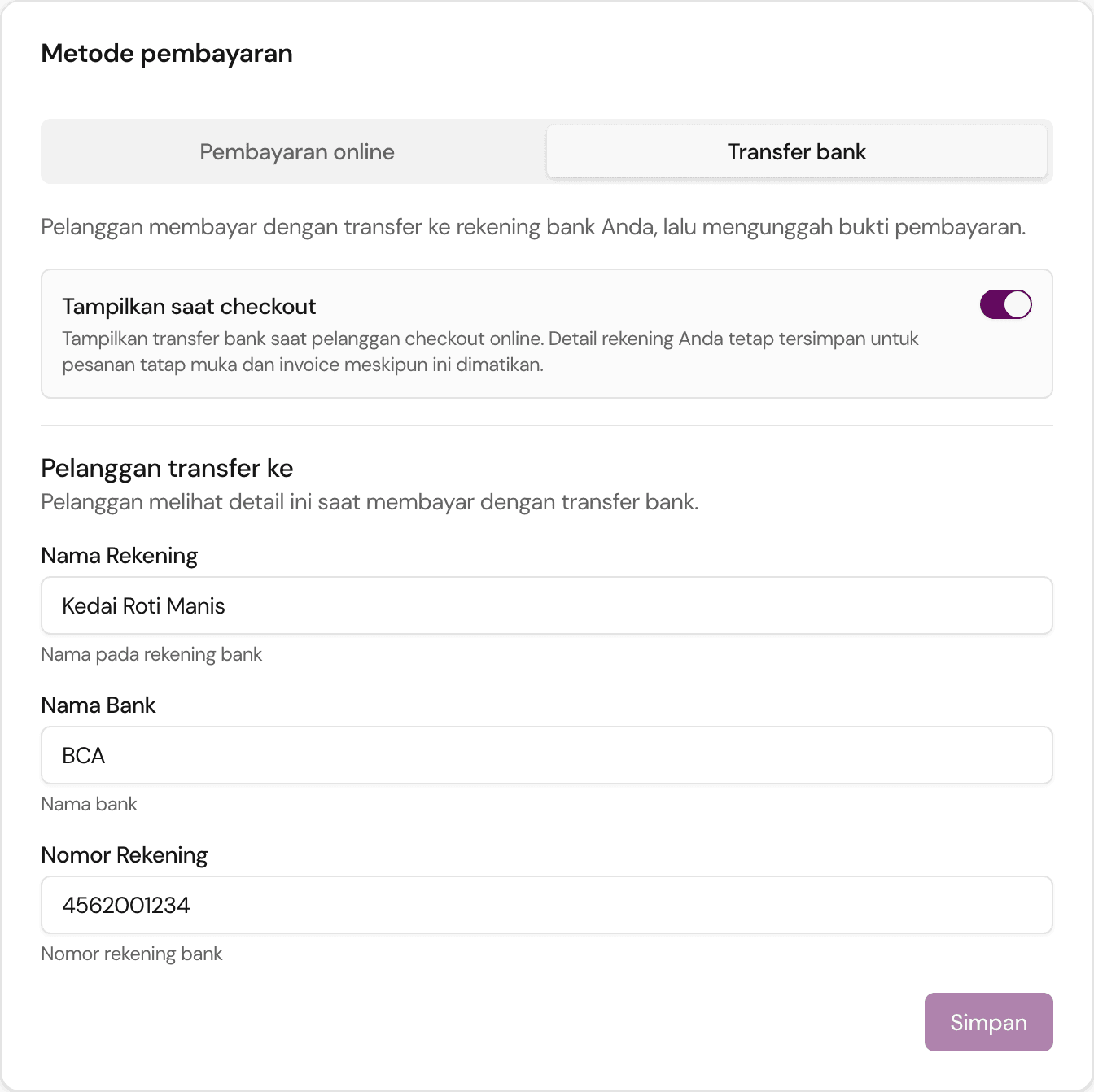
Saldo & pembayaran → Transfer bank adalah cara kebanyakan toko menerima pembayaran hari ini. Di bawah Pelanggan transfer ke, isi Nama Rekening, Nama Bank, dan Nomor Rekening Anda, lalu pilih Simpan. Saklar Tampilkan saat checkout di atasnya menyalakan transfer bank untuk pelanggan, tapi baru benar-benar muncul di checkout kalau Anda juga sudah mengisi minimal salah satu detail itu — saklar langsung berlaku begitu Anda ubah, tanpa perlu Simpan, dan detail rekening Anda tetap tersimpan untuk pesanan tatap muka dan invoice meskipun saklar ini dimatikan.
Metode pembayaran online — kartu, e-wallet, dan lainnya — bisa diaktifkan untuk toko Anda kalau diminta. Tanya kami kalau Anda mau menerimanya.
Kalau transfer bank dimatikan — atau detail rekeningnya belum lengkap diisi — dan tidak ada metode pembayaran lain yang terhubung, pelanggan sama sekali tidak akan bisa menyelesaikan checkout. Jaga agar minimal satu metode pembayaran tetap aktif.