
Mencetak label & struk
Sambungkan printer termal dari iPhone, HP Android, atau komputer, lalu atur ukuran kertas untuk label packing dan struk Anda.
Kiosku mencetak dua dokumen: label packing untuk yang mengemas pesanan, dan struk untuk pelanggan Anda. Keduanya berupa PDF hitam-putih yang ukurannya disesuaikan dengan kertas printer Anda, jadi printer termal apa pun yang bisa mencetak PDF bisa dipakai — tidak perlu printer khusus Kiosku.
Atur ukuran kertas sekali saja, lalu ikuti bagian di bawah sesuai perangkat yang Anda pakai untuk mencetak.
Atur ukuran kertas
Buka Pengaturan → Pencetakan → Kertas printer (buka di dasbor Anda), lalu pilih Ukuran kertas. Hanya pemilik toko yang bisa membuka Pengaturan.
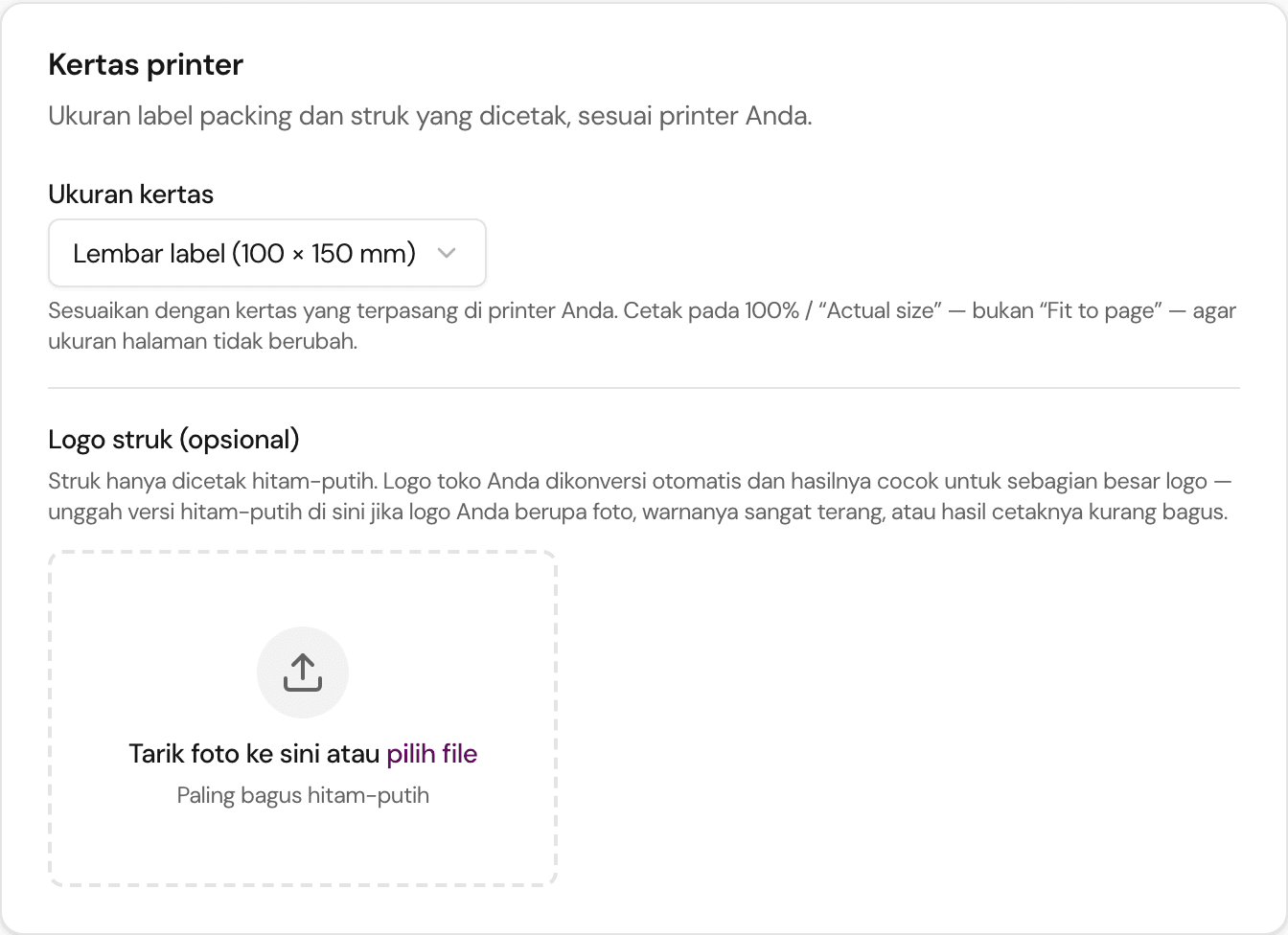
- Roll struk termal (57 mm) — untuk printer genggam atau printer kasir kecil yang memakai kertas roll 57 atau 58 mm. Lebar cetakannya 48 mm (bagian kertas 58 mm yang benar-benar bisa dicetak printer), dan panjang setiap label atau struk mengikuti isinya, jadi kertas bisa dipotong atau disobek setelah baris terakhir.
- Lembar label (100 × 150 mm) — untuk printer label yang diisi stiker label 100 × 150 mm (ukuran umum label pengiriman). Setiap label pas satu stiker. Struk yang terlalu panjang untuk satu stiker berlanjut ke stiker berikutnya, dengan nama toko Anda diulang di bagian atas.
Simpan perubahannya. Pengaturan ini berlaku untuk label packing dan struk sekaligus, karena keduanya dicetak di printer yang sama.
Kalau Anda belum pernah mengubah pengaturan ini, toko Anda memakai Lembar label (100 × 150 mm). Kalau dicetak di roll 57 mm, labelnya jadi kecil sekali — ganti dulu ke Roll struk termal (57 mm).
Logo struk (opsional), di kartu yang sama, mengatur logo di bagian atas struk Anda. Printer termal hanya mencetak hitam-putih, jadi Kiosku mengonversi logo toko Anda secara otomatis. Hasilnya cocok untuk sebagian besar logo. Kalau logo Anda berupa foto, warnanya sangat terang, atau hasil cetaknya kurang bagus, unggah versi hitam-putih di sini dan struk akan memakai logo itu.
Mencetak dari mana
- Satu pesanan: buka pesanannya lalu ketuk Label packing atau Struk.
- Banyak pesanan sekaligus: di halaman To Do, buka tab Persiapan. Setiap tanggal punya menu ⋯ sendiri: pilih Cetak label atau Cetak struk. Yang dicetak adalah pesanan pada tanggal itu, sesuai urutan di layar. Versi (A–Z) mencetak pesanan yang sama, diurutkan berdasarkan nama penerima.
Struk baru muncul setelah pesanan dibayar online, atau setelah Anda memindahkannya dari Menunggu (misalnya ke Terverifikasi). Pesanan yang pembayarannya dikembalikan, gagal, kedaluwarsa, atau dibatalkan tidak pernah mendapat struk; saat mencetak banyak sekaligus, Kiosku melewati pesanan itu dan memberi tahu berapa yang tidak dicetak.
Dari mana pun, PDF-nya terbuka di tab browser baru. Langkah berikutnya tergantung perangkat Anda.
iPhone dan iPad
Kebanyakan printer termal Bluetooth kecil tidak mendukung AirPrint, jadi opsi Cetak bawaan iPhone tidak bisa menemukannya. Cetak lewat aplikasi. Kami menyarankan Thermer, yang sudah kami uji dengan label Kiosku di printer 58 mm. Aplikasi dari merek printer Anda juga bisa dipakai, asalkan bisa mencetak PDF.
Thermer
Di toko aplikasi bernama Bluetooth Thermal Printer App. Gratis, dengan pembelian dalam aplikasi opsional.
- Pasang Thermer (atau aplikasi dari merek printer Anda) dari App Store.
- Nyalakan printer, buka aplikasinya, lalu sambungkan ke printer dari dalam aplikasi. Banyak printer seperti ini tidak pernah muncul di Pengaturan → Bluetooth, dan itu normal.
- Di Kiosku, ketuk Label packing atau Struk. PDF-nya terbuka di Safari.
- Ketuk tombol Bagikan, lalu pilih aplikasi cetaknya. Kalau tidak ada di deretan aplikasi, geser ke ujung dan ketuk Lainnya.
- Di aplikasi, pastikan lebar kertas diatur ke 58 mm, lalu cetak.
Kalau printer Anda mendukung AirPrint, tidak perlu aplikasi: ketuk Bagikan → Cetak lalu pilih printernya.
Android
- Nyalakan printer, lalu pasangkan di Setelan → Bluetooth (atau Perangkat terhubung). Kalau diminta PIN, coba
0000atau1234, atau lihat buku panduan printer. - Pasang aplikasi cetak, lalu pilih printernya di aplikasi itu. Thermer (lihat iPhone dan iPad) juga ada di Google Play. Pilihan lainnya RawBT: aplikasi ini menambahkan printer Anda ke menu Cetak bawaan Android.
RawBT
Di Google Play bernama RawBT inkless print service.
- Di Kiosku, ketuk Label packing atau Struk. Tergantung browser Anda, PDF-nya langsung terbuka atau terunduh — kalau terunduh, buka dari notifikasi.
- Ketuk Bagikan lalu pilih aplikasi cetaknya. Kalau memakai RawBT, Anda juga bisa memilih Cetak lalu memilih printernya.
- Pastikan lebar kertas diatur ke 58 mm, lalu cetak.
Komputer
Di laptop atau komputer, printer termal dipakai seperti printer biasa:
- Sambungkan printer lewat USB (atau pasangkan lewat Bluetooth) dan pasang driver dari situs web pembuat printer. Di Mac, tambahkan di System Settings → Printers & Scanners; di Windows, di Settings → Bluetooth & devices → Printers & scanners.
- Di Kiosku, klik Label packing atau Struk, lalu buka dialog cetak browser dari tab PDF-nya (
Ctrl+P, atauCmd+Pdi Mac). - Pilih printer termalnya, lalu atur:
- Ukuran kertas sesuai pengaturan Kiosku Anda — ukuran roll 58 mm, atau 100 × 150 mm (mungkin tertulis 4 × 6 in). Kalau ukuran yang Anda perlukan tidak ada, tambahkan di pengaturan driver printer.
- Skala ke 100% atau Actual size — jangan Fit to page, yang membuat label mengecil.
- Margin ke None, kalau pilihannya ada.
Kebanyakan browser mengingat pilihan ini untuk printer yang sama, jadi cukup diatur sekali.
Kalau hasil cetaknya salah
- Cetakan kecil dengan pinggiran kosong yang lebar: ukuran kertas di Pengaturan tidak sama dengan kertas di printer, atau dialog cetak mengubah skala halaman. Periksa keduanya.
- Teks terpotong di sisi kiri-kanan: aplikasi cetak atau dialog cetak diatur ke kertas yang lebih lebar dari roll-nya. Atur ke 58 mm.
- Logo tercetak jadi kotak hitam atau hampir tidak terlihat: unggah Logo struk hitam-putih (lihat Atur ukuran kertas).
- Ada kertas kosong panjang setelah setiap struk: printer atau aplikasinya memakai panjang halaman tetap. Atur ke kertas roll kontinu, bukan label berukuran tetap.